# Kompilasi Konfigurasi Mikrotik
# Konfig NAT Mikrotik Agar Dapat Melihat IP Publik Visitor
untuk mengatasi masalah agar web server atau web dapat melihat IP publik visitor yang ditempatkan pada jaringan mikrotik denga konfigurasi NAT maka dapat menggunakan fitur **Hairpin NAT atau NAT Reflection.**
Skenarionya sebagaimana contoh berikut:
server 1: 36.67.22.18 -> 192.168.80.50 port 80
server 2: 36.67.22.19 -> 192.168.80.51 port 80
server 3: 36.67.22.20 -> 192.168.80.52 port 80
permasalahnya adalah saat cek ip lewat internet di server 1, server 2 dan server 3 yang terbaca adalah ip 36.67.22.18. Artinya ip publik pertama saja yang terbaca, sedangkan ip pengunjung server yang terdeteksi hanya ip gateway nya saja:
server 1: 36.67.22.18 -> 192.168.80.50 port 80 -> terdeteksi ip pengunjung 192.168.80.1
server 2: 36.67.22.19 -> 192.168.80.51 port 80 -> terdeteksi ip pengunjung 192.168.80.1
server 3: 36.67.22.20 -> 192.168.80.52 port 80 -> terdeteksi ip pengunjung 192.168.80.1
sedangkan solusi yang diinginkan adalah ketika cek ip lewat internet setiap server terdeteksi ip publiknya masing-masing:
server 1: cek ip lewat internet -> 36.67.22.18
server 2: cek ip lewat internet -> 36.67.22.19
server 3: cek ip lewat internet -> 36.67.22.20
tujuannya adalah agar dapat melihat ip visitor yang mengunjungi website pada server:
server 1: 36.67.22.18 -> 192.168.80.50 port 80 -> terdeteksi ip publik pengunjung
server 2: 36.67.22.19 -> 192.168.80.51 port 80 -> terdeteksi ip publik pengunjung
server 3: 36.67.22.20 -> 192.168.80.52 port 80 -> terdeteksi ip publik pengunjung
nah untuk itu konfigurasinya adalah sebagai berikut:
buat rule
/ip firewall nat
add chain=srcnat src-address=192.168.80.0/24 dst-address=192.168.80.0/24 out-interface=ether8-SERVER action=masquerade
add chain=dstnat dst-address=36.67.22.18 protocol=tcp dst-port=80 action=dst-nat to-addresses=192.168.80.50 to-ports=80
add chain=dstnat dst-address=36.67.22.19 protocol=tcp dst-port=80 action=dst-nat to-addresses=192.168.80.51 to-ports=80
add chain=dstnat dst-address=36.67.22.20 protocol=tcp dst-port=80 action=dst-nat to-addresses=192.168.80.52 to-ports=80
add chain=srcnat src-address=192.168.80.50 protocol=tcp out-interface=ether8-SERVER action=masquerade
add chain=srcnat src-address=192.168.80.51 protocol=tcp out-interface=ether8-SERVER action=masquerade
add chain=srcnat src-address=192.168.80.52 protocol=tcp out-interface=ether8-SERVER action=masquerade
add chain=srcnat out-interface=ether3-WAN-ASTINET action=masquerade
# Membuat Akses VPN dengan L2TP/IPsec
Kami akan memberikan panduan untuk membuat akses VPN Server untuk jaringan internet rumah/kantor (indihome). Akses user menggunakan VPN Windows 11.
**A. Konfigurasi Mikrotik**
1\. Buat IP pool untuk klien VPN
*/ip pool add name=pool-vpn ranges=192.168.89.10-192.168.89.250*
2\. Buat profile PPP untuk L2TP
*/ppp profile add name=profile-vpn local-address=192.168.89.1 dns-server=8.8.8.8 remote-address=pool-vpn use-encryption=yes*
3\. Tambah user (secret) -> Bisa ditambah sesuai kebutuhan
*/ppp secret add name=opd1 password=Dishub2025! service=l2tp profile=profile-vpn*
4\. Aktifkan L2TP server
*/interface l2tp-server server set enabled=yes authentication=mschap2 default-profile=profile-vpn use-ipsec=required ipsec-secret=Kominfo-Hebat2025! max-mtu=1460 max-mru=1460*
5\. Konfigurasi IPsec (policy/proposal)
*/ip ipsec proposal set \[find default=yes\] auth-algorithms=sha1 enc-algorithms=aes-128-cbc,aes-256-cbc pfs-group=none*
6\. Firewall: izinkan paket IPsec & L2TP (UDP 500, UDP 1701, UDP 4500, ESP)
*/ip firewall filter add chain=input protocol=udp dst-port=500,1701,4500 action=accept comment="Allow IPsec/L2TP UDP"*
*\# Allow ESP (protocol 50)*
*/ip firewall filter add chain=input protocol=ipsec-esp action=accept comment="Allow ESP"*
*\# Allow established/related (biasanya sudah ada)*
7\. NAT: masquerade agar client bisa akses internet melalui router
*/ip firewall nat add chain=srcnat src-address=192.168.89.0/24 out-interface=<WAN-INTERFACE-NAME> action=masquerade comment="NAT VPN clients"*
**B. Akses Pengguna VPN**
1\. Buka Setting - Network & Internet
[](https://dokumen.baritotimurkab.go.id/uploads/images/gallery/2025-10/2EciNVuIjFhw1Mgu-image.png)
2\. Buka VPN
[](https://dokumen.baritotimurkab.go.id/uploads/images/gallery/2025-10/QSSPQVw9jCEcPL7J-image.png)
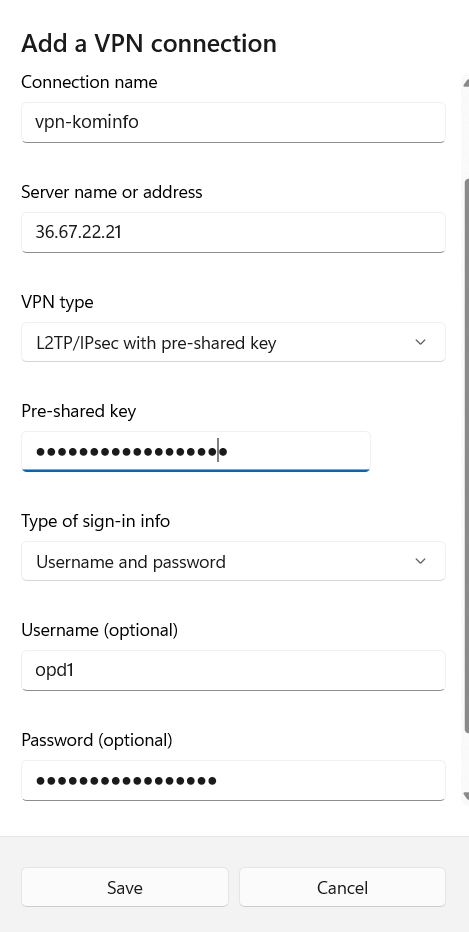
3\. Add VPN -> isi sesuai password ipsec, username dan passwordnya.
[](https://dokumen.baritotimurkab.go.id/uploads/images/gallery/2025-10/RIRIQMWVGxHCGQlt-image.png)
4\. Save
5\. Connect
[](https://dokumen.baritotimurkab.go.id/uploads/images/gallery/2025-10/OMmuYKpEHr5DfOZy-image.png)
6\. Jika berhasil maka status Connected
[](https://dokumen.baritotimurkab.go.id/uploads/images/gallery/2025-10/dTCEGJ7F1Z1hBBCb-image.png)
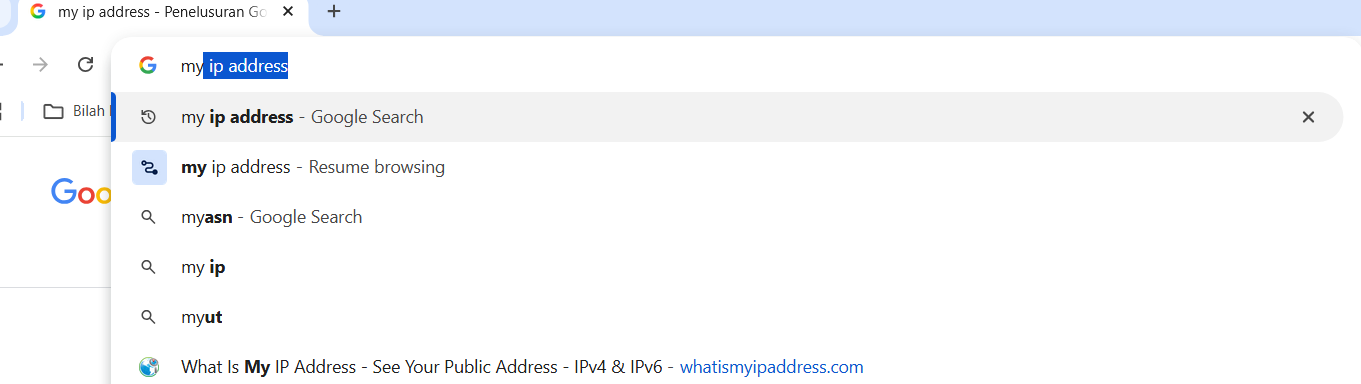
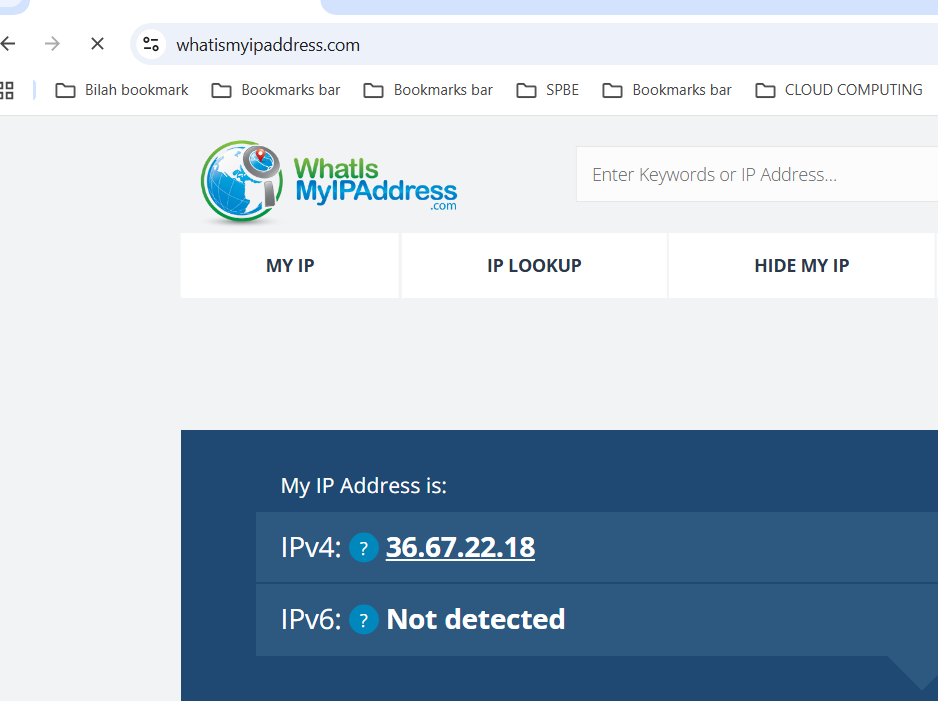
7\. coba akses browser dan ketikan my ip address. jika berhasil maka ip publik terdeteksi sama dengan ip publik pada VPN Server.
[](https://dokumen.baritotimurkab.go.id/uploads/images/gallery/2025-10/4M2YXZnkvZcUhruU-image.png)
[](https://dokumen.baritotimurkab.go.id/uploads/images/gallery/2025-10/7104O775AB1k84xB-image.png)
**Video Tutorial**
# Konfigurasi Open VPN Server Mikrotik Dengan Mikrotik
Tujuan : agar client terhubung secara lokal pada jaringan 192.168.80.0/24
**1. Informasi Sistem**
- Router: **MikroTik RouterOS**
- VPN Protocol: **OpenVPN**
- LAN Server: 192.168.80.0/24
- Gateway LAN: 192.168.80.1
- Subnet VPN: 10.10.10.0/24
- Port OVPN: 1194 (TCP)
**2. Pembuatan Sertifikat di MikroTik**
**2.1 Buat CA (Certificate Authority)**
Buka terminal mikrotik:
`/certificateadd name=ca-template common-name=MyCA key-usage=key-cert-sign,crl-signsign ca-template name=MyCA`
Cek status Pastikan CA statusnya: `trusted=yes`
`/certificate print`
Jika belum:
`/certificate set MyCA trusted=yes`
**2.2 Buat Sertifikat Server**
`/certificateadd name=server-template common-name=ovpn-serversign server-template ca=MyCA name=ovpn-server`
`/certificate set ovpn-server trusted=yes`
**2.3 Buat Sertifikat Client**
`/certificateadd name=client1-template common-name=client1sign client1-template ca=MyCA name=client1`
**2.4 Export Sertifikat ke Client**
`/certificate export-certificate client1 export-passphrase=1234/certificate export-certificate MyCA`
File yang akan muncul di Files:
- client1.crt
- client1.key
- MyCA.crt
Download file tersebut ke PC client.
**3. Konfigurasi OVPN Server**
**3.1 Buat IP Pool**
`/ip pooladd name=ovpn-pool ranges=10.10.10.10-10.10.10.50`
**3.2 Buat PPP Profile**
`/ppp profileadd name=ovpn-profile \local-address=10.10.10.1 \remote-address=ovpn-pool \dns-server=8.8.8.8`
**3.3 Buat User VPN**
`/ppp secretadd name=user1 \password=123456 \service=ovpn \profile=ovpn-profile`
**3.4 Aktifkan OVPN Server**
`/interface ovpn-server serverset enabled=yes \port=1194 \mode=ip \netmask=24 \authentication=sha1 \cipher=aes256 \certificate=ovpn-server \require-client-certificate=yes`
**4. Firewall**
**4.1 Allow Port OVPN**
`/ip firewall filteradd chain=input protocol=tcp port=1194 action=accept comment="Allow OVPN"`
**4.2 NAT Internet**
`/ip firewall natadd chain=srcnat out-interface=ether3-WAN action=masquerade`
**5. Konfigurasi Client Windows**
**5.1 Install OpenVPN Client**
Download pada [https://openvpn.net/community/](https://openvpn.net/community/) atau untuk mencari repository lama pada [https://build.openvpn.net/downloads/releases/?C=M&O=D](https://build.openvpn.net/downloads/releases/?C=M&O=D)
lalu Install OpenVPN GUI.
**5.2 Copy File Sertifikat**
File:
- **MyCA.crt**
- **client1.crt**
- **client1.key**
untuk dibuat **client1.ovpn** :
`clientdev tunproto tcp-clientremote 36.67.22.18 1194route 192.168.80.0 255.255.255.0resolv-retry infinitenobindpersist-keypersist-tun`
`auth SHA1cipher AES-256-CBCdata-ciphers AES-256-GCM:AES-128-GCM:AES-256-CBCdata-ciphers-fallback AES-256-CBC`
`remote-cert-tls serverauth-user-passauth-nocache`
`sertifikat dalam MyCA.crt`
`sertifikat dalam client1.crt`
`sertifikat dalam client1.key`
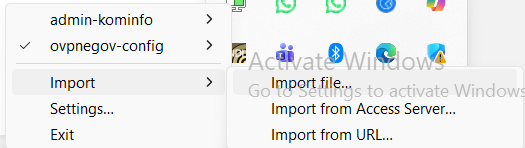
**5.3 Import File Sertifikat client1.ovpn pada OpenVPN GUI**
[](https://dokumen.baritotimurkab.go.id/uploads/images/gallery/2026-03/PU77fbbOIAGuwmb6-image.png)
**6. Connect VPN**
- Jalankan OpenVPN GUI
- Klik kanan → Connect
- Masukkan username & password secret PPP
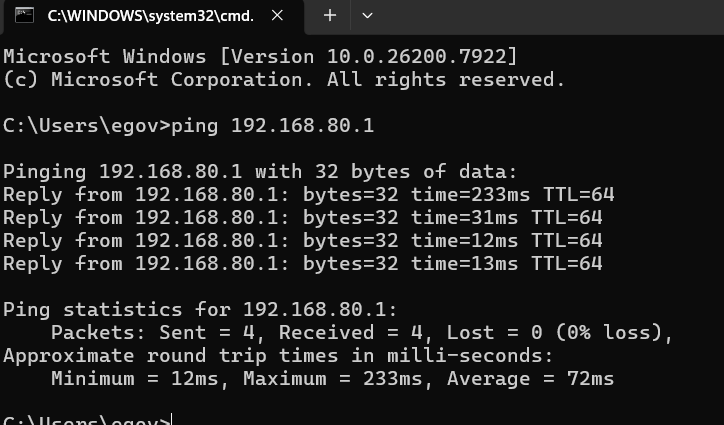
**7. Verifikasi**
Uji koneksi ke 192.168.80.1
[](https://dokumen.baritotimurkab.go.id/uploads/images/gallery/2026-03/GbqunpFvTEezbsV1-image.png)