2.6 Layanan Pusat Data
- Kompilasi Konfigurasi Mikrotik
- Konfig NAT Mikrotik Agar Dapat Melihat IP Publik Visitor
- Membuat Akses VPN dengan L2TP/IPsec
- Konfigurasi Open VPN Server Mikrotik Dengan Mikrotik
- Pengelola Layanan Pusat Data
- Pengamanan Server
- Pengamanan Server Menggunakan Fail2Ban
- App Logwebmin
- Monitoring Koneksi Aktif ke Server
- Cek Lokasi File Exploit pada Root Web
- Mengamankan PHP
- Optimalisasi Server
- Troubleshooting
Kompilasi Konfigurasi Mikrotik
Konfig NAT Mikrotik Agar Dapat Melihat IP Publik Visitor
untuk mengatasi masalah agar web server atau web dapat melihat IP publik visitor yang ditempatkan pada jaringan mikrotik denga konfigurasi NAT maka dapat menggunakan fitur Hairpin NAT atau NAT Reflection.
Skenarionya sebagaimana contoh berikut:
server 1: 36.67.22.18 -> 192.168.80.50 port 80
server 2: 36.67.22.19 -> 192.168.80.51 port 80
server 3: 36.67.22.20 -> 192.168.80.52 port 80
permasalahnya adalah saat cek ip lewat internet di server 1, server 2 dan server 3 yang terbaca adalah ip 36.67.22.18. Artinya ip publik pertama saja yang terbaca, sedangkan ip pengunjung server yang terdeteksi hanya ip gateway nya saja:
server 1: 36.67.22.18 -> 192.168.80.50 port 80 -> terdeteksi ip pengunjung 192.168.80.1
server 2: 36.67.22.19 -> 192.168.80.51 port 80 -> terdeteksi ip pengunjung 192.168.80.1
server 3: 36.67.22.20 -> 192.168.80.52 port 80 -> terdeteksi ip pengunjung 192.168.80.1
sedangkan solusi yang diinginkan adalah ketika cek ip lewat internet setiap server terdeteksi ip publiknya masing-masing:
server 1: cek ip lewat internet -> 36.67.22.18
server 2: cek ip lewat internet -> 36.67.22.19
server 3: cek ip lewat internet -> 36.67.22.20
tujuannya adalah agar dapat melihat ip visitor yang mengunjungi website pada server:
server 1: 36.67.22.18 -> 192.168.80.50 port 80 -> terdeteksi ip publik pengunjung
server 2: 36.67.22.19 -> 192.168.80.51 port 80 -> terdeteksi ip publik pengunjung
server 3: 36.67.22.20 -> 192.168.80.52 port 80 -> terdeteksi ip publik pengunjung
nah untuk itu konfigurasinya adalah sebagai berikut:
buat rule
/ip firewall nat
add chain=srcnat src-address=192.168.80.0/24 dst-address=192.168.80.0/24 out-interface=ether8-SERVER action=masquerade
add chain=dstnat dst-address=36.67.22.18 protocol=tcp dst-port=80 action=dst-nat to-addresses=192.168.80.50 to-ports=80
add chain=dstnat dst-address=36.67.22.19 protocol=tcp dst-port=80 action=dst-nat to-addresses=192.168.80.51 to-ports=80
add chain=dstnat dst-address=36.67.22.20 protocol=tcp dst-port=80 action=dst-nat to-addresses=192.168.80.52 to-ports=80
add chain=srcnat src-address=192.168.80.50 protocol=tcp out-interface=ether8-SERVER action=masquerade
add chain=srcnat src-address=192.168.80.51 protocol=tcp out-interface=ether8-SERVER action=masquerade
add chain=srcnat src-address=192.168.80.52 protocol=tcp out-interface=ether8-SERVER action=masquerade
add chain=srcnat out-interface=ether3-WAN-ASTINET action=masquerade
Membuat Akses VPN dengan L2TP/IPsec
Kami akan memberikan panduan untuk membuat akses VPN Server untuk jaringan internet rumah/kantor (indihome). Akses user menggunakan VPN Windows 11.
A. Konfigurasi Mikrotik
1. Buat IP pool untuk klien VPN
/ip pool add name=pool-vpn ranges=192.168.89.10-192.168.89.250
2. Buat profile PPP untuk L2TP
/ppp profile add name=profile-vpn local-address=192.168.89.1 dns-server=8.8.8.8 remote-address=pool-vpn use-encryption=yes
3. Tambah user (secret) -> Bisa ditambah sesuai kebutuhan
/ppp secret add name=opd1 password=Dishub2025! service=l2tp profile=profile-vpn
4. Aktifkan L2TP server
/interface l2tp-server server set enabled=yes authentication=mschap2 default-profile=profile-vpn use-ipsec=required ipsec-secret=Kominfo-Hebat2025! max-mtu=1460 max-mru=1460
5. Konfigurasi IPsec (policy/proposal)
/ip ipsec proposal set [find default=yes] auth-algorithms=sha1 enc-algorithms=aes-128-cbc,aes-256-cbc pfs-group=none
6. Firewall: izinkan paket IPsec & L2TP (UDP 500, UDP 1701, UDP 4500, ESP)
/ip firewall filter add chain=input protocol=udp dst-port=500,1701,4500 action=accept comment="Allow IPsec/L2TP UDP"
# Allow ESP (protocol 50)
/ip firewall filter add chain=input protocol=ipsec-esp action=accept comment="Allow ESP"
# Allow established/related (biasanya sudah ada)
7. NAT: masquerade agar client bisa akses internet melalui router
/ip firewall nat add chain=srcnat src-address=192.168.89.0/24 out-interface=<WAN-INTERFACE-NAME> action=masquerade comment="NAT VPN clients"
B. Akses Pengguna VPN
1. Buka Setting - Network & Internet

2. Buka VPN

3. Add VPN -> isi sesuai password ipsec, username dan passwordnya.

4. Save
5. Connect

6. Jika berhasil maka status Connected

7. coba akses browser dan ketikan my ip address. jika berhasil maka ip publik terdeteksi sama dengan ip publik pada VPN Server.


Video Tutorial
Konfigurasi Open VPN Server Mikrotik Dengan Mikrotik
Tujuan : agar client terhubung secara lokal pada jaringan 192.168.80.0/24
1. Informasi Sistem
-
Router: MikroTik RouterOS
-
VPN Protocol: OpenVPN
-
LAN Server: 192.168.80.0/24
-
Gateway LAN: 192.168.80.1
-
Subnet VPN: 10.10.10.0/24
-
Port OVPN: 1194 (TCP)
2. Pembuatan Sertifikat di MikroTik
2.1 Buat CA (Certificate Authority)
Buka terminal mikrotik:/certificate
add name=ca-template common-name=MyCA key-usage=key-cert-sign,crl-sign
sign ca-template name=MyCA
Cek status Pastikan CA statusnya: trusted=yes/certificate print
Jika belum:/certificate set MyCA trusted=yes
2.2 Buat Sertifikat Server
/certificate
add name=server-template common-name=ovpn-server
sign server-template ca=MyCA name=ovpn-server
/certificate set ovpn-server trusted=yes
2.3 Buat Sertifikat Client
/certificate
add name=client1-template common-name=client1
sign client1-template ca=MyCA name=client1
2.4 Export Sertifikat ke Client
/certificate export-certificate client1 export-passphrase=1234
/certificate export-certificate MyCA
File yang akan muncul di Files:
-
client1.crt
-
client1.key
-
MyCA.crt
Download file tersebut ke PC client.
3. Konfigurasi OVPN Server
3.1 Buat IP Pool
/ip pool
add name=ovpn-pool ranges=10.10.10.10-10.10.10.50
3.2 Buat PPP Profile
/ppp profile
add name=ovpn-profile \
local-address=10.10.10.1 \
remote-address=ovpn-pool \
dns-server=8.8.8.8
3.3 Buat User VPN
/ppp secret
add name=user1 \
password=123456 \
service=ovpn \
profile=ovpn-profile
3.4 Aktifkan OVPN Server
/interface ovpn-server server
set enabled=yes \
port=1194 \
mode=ip \
netmask=24 \
authentication=sha1 \
cipher=aes256 \
certificate=ovpn-server \
require-client-certificate=yes
4. Firewall
4.1 Allow Port OVPN
/ip firewall filter
add chain=input protocol=tcp port=1194 action=accept comment="Allow OVPN"
4.2 NAT Internet
/ip firewall nat
add chain=srcnat out-interface=ether3-WAN action=masquerade
5. Konfigurasi Client Windows
5.1 Install OpenVPN Client
Download pada https://openvpn.net/community/ atau untuk mencari repository lama pada https://build.openvpn.net/downloads/releases/?C=M&O=D
lalu Install OpenVPN GUI.
5.2 Copy File Sertifikat
File:
-
MyCA.crt
-
client1.crt
-
client1.key
untuk dibuat client1.ovpn :
client
dev tun
proto tcp-client
remote 36.67.22.18 1194
route 192.168.80.0 255.255.255.0
resolv-retry infinite
nobind
persist-key
persist-tun
auth SHA1
cipher AES-256-CBC
data-ciphers AES-256-GCM:AES-128-GCM:AES-256-CBC
data-ciphers-fallback AES-256-CBC
remote-cert-tls server
auth-user-pass
auth-nocache
<ca>
sertifikat dalam MyCA.crt
</ca>
<cert>
sertifikat dalam client1.crt
</cert>
<key>
sertifikat dalam client1.key
</key>
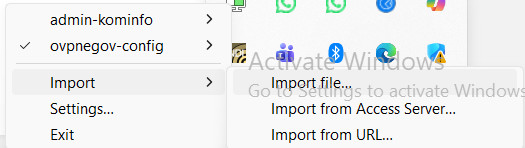
5.3 Import File Sertifikat client1.ovpn pada OpenVPN GUI
6. Connect VPN
-
Jalankan OpenVPN GUI
-
Klik kanan → Connect
-
Masukkan username & password secret PPP
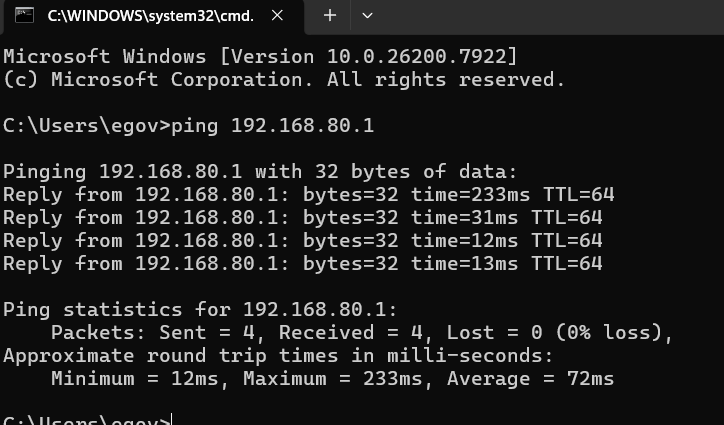
7. Verifikasi
Uji koneksi ke 192.168.80.1
Pengelola Layanan Pusat Data
- Penanggung jawab Pengelola Layanan Pusat Data Nasional untuk Pemerintah Kabupaten Barito Timur SK SEKDA PENANGGUNG JAWAB LAYANAN PUSAT DATA NASIONAL UNTUK KABUPATEN BARITO TIMUR
- Tim Pengelola Layanan Pusat Data Kabupaten Barito Timur SK SEKDA PENGELOLA LAYANAN PUSAT DATA KABUPATEN BARITO TIMUR
- Dalam mengelola Layanan Pusat Data Kabupaten Barito Timur memiliki SOP SK SEKDA BARTIM SOP LAYANAN PUSAT DATA
Pengamanan Server
Pengamanan Server Menggunakan Fail2Ban
Fail2Ban disini ditujukan untuk memblokir IP client yang melakukan aktivitas berbahaya pada aplikasi/website pada server.
Installasi:sudo apt install fail2ban
Konfigurasi Dasar untuk SSHsudo nano /etc/fail2ban/jail.local
isi:
[sshd]
enabled = true
port = ssh
filter = sshd
logpath = /var/log/auth.log
maxretry = 5
bantime = 1h
findtime = 10m
[apache-auth]
enabled = true
port = http,https
logpath = /var/log/apache*/*error.log
maxretry = 5
Restart Fail2Bansudo systemctl restart fail2ban
sudo systemctl enable fail2ban
Cek Status Jailsudo fail2ban-client status
Metode pengamanan paling baik dengan Fail2Ban adalah dengan menyesuaikan perilaku atau aktivitas client dalam mengakses aplikasi/website pada server. Cara mudahnya adalah melihat error yang dihasil pada tail -f /var/log/apache2/error.log.
Dari error.log tersebut dihasilkan informasi aktivitas client yang melakukan upaya berbahaya yang menghasilkan error pada server apache.
Sebagai contoh saya mau memblokir IP client dengan aktivitas error berikut:
\[Fri May 16 19:32:01.013545 2025] \[proxy\_fcgi\:error] \[pid 1496923] \[client 159.65.1.31:55208] AH01071: Got error 'PHP message: PHP Warning: Constant WP\_MEMORY\_LIMIT already defined in /var/www/html/dpmdsos/public\_html/wp-config.php on line 98' \[Fri May 16 19:32:01.330516 2025] \[proxy\_fcgi\:error] \[pid 1496903] \[client 159.65.1.31:55174] AH01071: Got error 'PHP message: PHP Warning: The magic method Vc\_Manager::\_\_wakeup() must have public visibility in /var/www/html/dpupkp/public\_html/wp-content/plugins/js\_composer/include/classes/core/class-vc-manager.php on line 203' \[Fri May 16 19:32:01.505303 2025] \[proxy\_fcgi\:error] \[pid 1496930] \[client 159.65.1.31:55479] AH01071: Got error 'PHP message: PHP Warning: Constant WP\_MEMORY\_LIMIT already defined in /var/www/html/dpmdsos/public\_html/wp-config.php on line 98' \[Fri May 16 19:32:01.726184 2025] \[proxy\_fcgi\:error] \[pid 1497083] \[client 159.65.1.31:55322] AH01071: Got error 'PHP message: PHP Warning: The magic method Vc\_Manager::\_\_wakeup() must have public visibility in /var/www/html/disperpusip/public\_html/wp-content/plugins/js\_composer/include/classes/core/class-vc-manager.php on line 203' \[Fri May 16 19:32:01.773397 2025] \[autoindex\:error] \[pid 1487621] \[client 209.38.120.221:57305] AH01276: Cannot serve directory /var/www/html/inspektorat/public\_html/.well-known/: No matching DirectoryIndex (index.html,index.cgi,index.pl,index.php,index.xhtml,index.htm) found, and server-generated directory index forbidden by Options directive \[Fri May 16 19:32:01.836303 2025] \[autoindex\:error] \[pid 1487621] \[client 209.38.120.221:57305] AH01276: Cannot serve directory /var/www/html/inspektorat/public\_html/.well-known/pki-validation/: No matching DirectoryIndex (index.html,index.cgi,index.pl,index.php,index.xhtml,index.htm) found, and server-generated directory index forbidden by Options directive \[Fri May 16 19:32:01.907570 2025] \[autoindex\:error] \[pid 1487621] \[client 209.38.120.221:57305] AH01276: Cannot serve directory /var/www/html/inspektorat/public\_html/.well-known/acme-challenge/: No matching DirectoryIndex (index.html,index.cgi,index.pl,index.php,index.xhtml,index.htm) found, and server-generated directory index forbidden by Options directive
maka saya membuat file filter baru di nano /etc/fail2ban/filter.d/apache-php-errors.conf
isi:
[Definition]
failregex = ^\[[^\]]*\] \[[^\]]*\] \[pid [0-9]*\] \[client <HOST>:[0-9]*\] AH01071: Got error 'PHP message: PHP Warning:.*$
^\[[^\]]*\] \[autoindex:error\] \[pid [0-9]*\] \[client <HOST>:[0-9]*\] AH01276: Cannot serve directory.*$
ignoreregex =
Note: gunakan Chatgpt atau Deepseek untuk membuat koding filter
Kemudian tambahkan jail baru di /etc/fail2ban/jail.local
Isi:
[apache-php-errors]
enabled = true
port = http,https
filter = apache-php-errors
logpath = /var/log/apache2/error.log
maxretry = 5
findtime = 10m
bantime = 1h
Restart Fail2Bansudo systemctl restart fail2ban
Kemudian cek untuk melihat IP client sudah diblokir sudo fail2ban-client status apache-php-errors
Silahkan tambahkan lagi filter lainnya sesuai dengan error.log yang diperoleh.
Apabila suatu waktu anda pun tidak dapat mengakses aplikasi/website pada server anda. Maka ada kemungkinan anda pun juga sudah diblokir oleh filter Fail2Ban yang anda buat sendiri. Maka kerjakan Tips berikut jika terjadi.
sudo fail2ban-client status <nama_jail>
# Contoh:sudo fail2ban-client status apache-php-errors
Jika dipastikan memang IP anda yang diblokir maka lakukan seperti contoh berikut:sudo fail2ban-client set apache-wp-warnings unbanip 36.75.65.41
dan cara paling aman adalah dengan membuat Whitelist IP Anda di nano /etc/fail2ban/jail.local
Isi:
[DEFAULT]
ignoreip = 127.0.0.1/8 ::1 36.75.65.41
atau kurangi agresivitas jail:
[apache-php-errors]
enabled = true
port = http,https
filter = apache-php-errors
logpath = /var/log/apache2/error.log
maxretry = 10 #ubah dari 5 jadi 10
findtime = 30m #ubah dari 10 jadi 30
bantime = 1h #ubah dari 24h jadi 1h
Lakukan Monitoring lol Fail2Ban:
sudo tail -f /var/log/fail2ban.log
Cek daftar IP yang sudah diblokir fail2ban:
for jail in $(fail2ban-client status | grep 'Jail list' | cut -d: -f2 | tr ',' '\n' | tr -d ' '); do
    echo "== Jail: $jail ==";
    fail2ban-client status "$jail" | grep 'Banned IP list';
    echo;
done
Buka semua IP yang diblokir ada filter fail2ban:
for jail in $(fail2ban-client status | grep 'Jail list:' | cut -d: -f2 | tr -d ' ' | tr ',' ' '); do
  echo "Checking jail: $jail"
  banned_ips=$(fail2ban-client status "$jail" | grep 'Banned IP list' | cut -d: -f2)
  for ip in $banned_ips; do
    fail2ban-client set "$jail" unbanip "$ip" && echo "→ Unbanned $ip from $jail"
  done
done
Buka Blokir khusus Jail tertentu. ini misalnya modsecurity-aggressive:
for ip in $(sudo fail2ban-client status modsecurity-aggressive | grep 'Banned IP list:' | awk -F': ' '{print $2}'); do
    sudo fail2ban-client set modsecurity-aggressive unbanip $ip
done
Cara Membuka blokir IP tertentu pada semua jail:
IP="182.8.131.150"
for jail in $(fail2ban-client status | grep 'Jail list:' | cut -d: -f2 | tr -d ' ' | tr ',' ' '); do
  echo "Checking jail: $jail"
  if fail2ban-client status "$jail" | grep -q "$IP"; then
    fail2ban-client set "$jail" unbanip "$IP" && echo "→ Unbanned $IP from $jail"
  else
    echo "No ban for $IP in $jail"
  fi
done
App Logwebmin
Aplikasi ini adalah hasil pengembangan mandiri Dinas Kominfo Bartim untuk memonitoring dan memblokir aktivitas client yang mencurigakan pada server webmin (server apache).
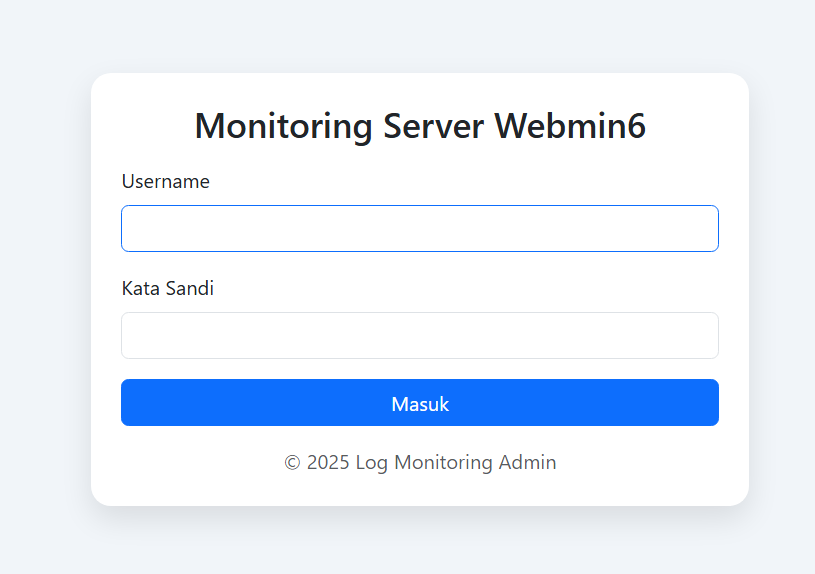
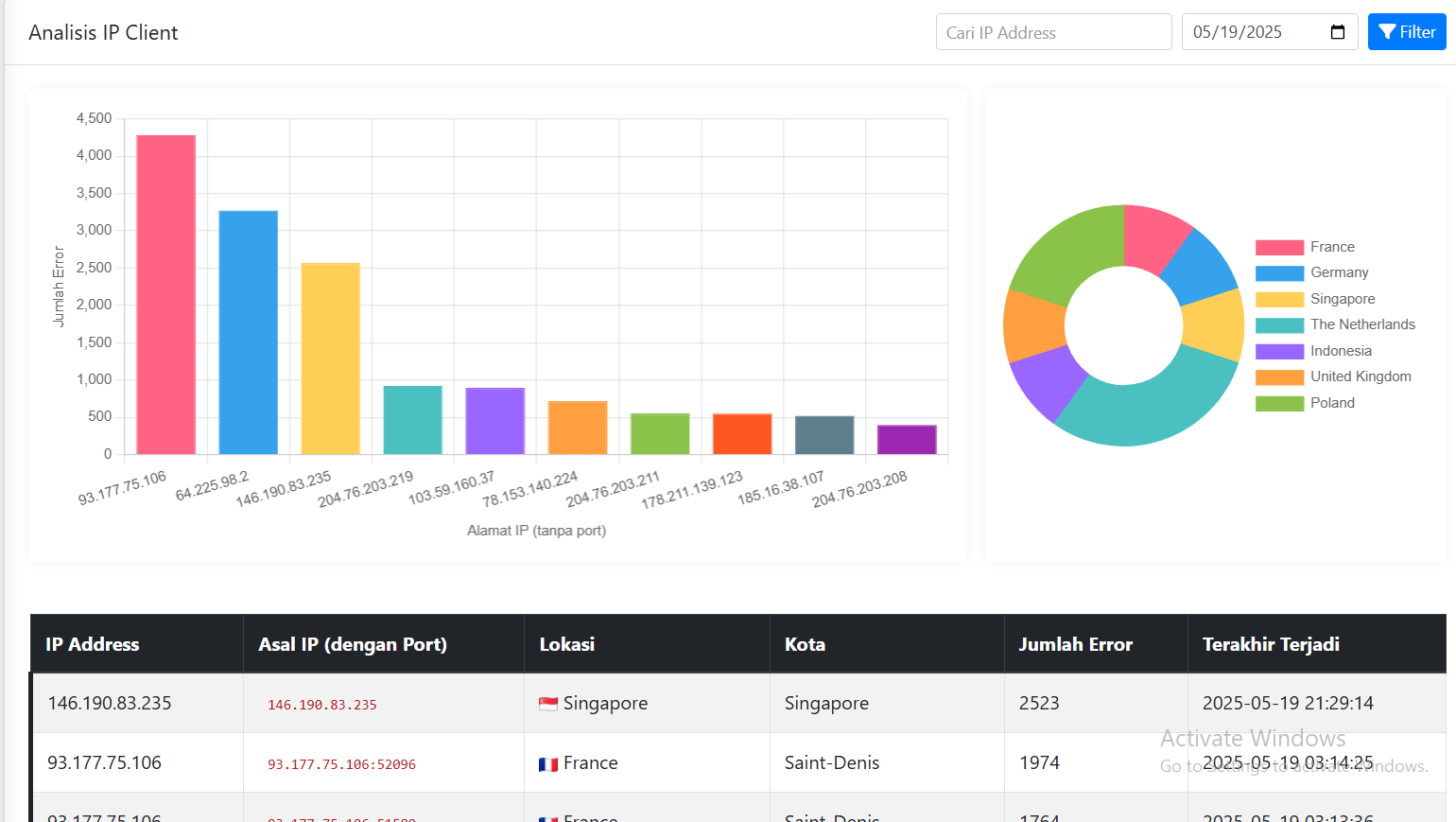
Apikasi ini telah diinstall pada server Apache dengan spesifikasi:
-
CPU 8x Intel(R) Xeon(R) Bronze 3206R CPU @ 1.90GHz (1 Socket)
- RAM 32 GB
- HDD 100GB
- OS Linux Mint 20.2
Aplikasi dapat diunduh pada link Cloud Repositori Bartim.
Petunjuk Instalasi:
1. Upload file aplikasi pada /var/www/html/logwebmin
2. Buat konfigurasi virtual domain pada /etc/apache2/sites-available/000-default.conf
3. Buat ssl dengan letsencrypt
4. Buat konfigurasi virtual domain ssl pada /etc/apache2/sites-available/default-ssl.conf
5. Buat inisiasi fitur socket
[Unit]
Description=IP Blocking Service
Requires=ipblock.socket
[Service]
Type=simple
ExecStart=/usr/local/bin/ipblock-daemon
User=www-data
Group=www-data
Restart=always
RestartSec=5
Environment="SOCKET_PATH=/var/www/html/logwebmin/storage/sockets/ipblock.sock"
[Install]
WantedBy=multi-user.target
nano /etc/systemd/system/ipblock.socket
isi:
[Unit]
Description=IP Blocking Socket
[Socket]
ListenStream=/var/www/html/logwebmin/storage/sockets/ipblock.sock
SocketUser=www-data
SocketGroup=www-data
SocketMode=0660
[Install]
WantedBy=sockets.target
nano /usr/local/bin/ipblock-daemon (berikan permissions 0755 dan ownership www-data)
isi:
#!/usr/bin/python3
import socket
import os
import subprocess
import re
SOCKET_PATH = '/var/www/html/logwebmin/storage/sockets/ipblock.sock'
# Setup socket directory
os.makedirs(os.path.dirname(SOCKET_PATH), exist_ok=True)
# Remove old socket if exists
try:
os.unlink(SOCKET_PATH)
except FileNotFoundError:
pass
# Create and bind socket
sock = socket.socket(socket.AF_UNIX, socket.SOCK_STREAM)
sock.bind(SOCKET_PATH)
sock.listen(1)
os.chmod(SOCKET_PATH, 0o660)
os.chown(SOCKET_PATH, 33, 33) # www-data user and group ID
def validate_ip(ip):
"""Validate IPv4 address format"""
pattern = r'^(25[0-5]|2[0-4][0-9]|[01]?[0-9][0-9]?)\.(25[0-5]|2[0-4][0-9]|[01]?[0-9][0-9]?)\.(25[0-5]|2[0-4][0-9]|[01]?[0-9][0-9]?)\.(25[0-5]|2[0-4][0-9]|[01]?[0-9][0-9]?)$'
return re.match(pattern, ip) is not None
while True:
conn, _ = sock.accept()
try:
data = conn.recv(1024).decode().strip()
if not data:
continue
# Handle unblock command
if data.startswith('unblock:'):
ip = data.split(':')[1]
if validate_ip(ip):
try:
subprocess.run(['sudo', '/usr/local/bin/unblock-ip.sh', ip], check=True)
conn.send(b"OK")
except subprocess.CalledProcessError as e:
conn.send(f"ERROR: Unblock failed - {str(e)}".encode())
else:
conn.send(b"ERROR: Invalid IP format for unblock")
# Handle block command (original functionality)
else:
ip = data
if validate_ip(ip):
try:
subprocess.run(['sudo', '/usr/local/bin/block-ip.sh', ip], check=True)
conn.send(b"OK")
except subprocess.CalledProcessError as e:
conn.send(f"ERROR: Block failed - {str(e)}".encode())
else:
conn.send(b"ERROR: Invalid IP format for block")
except Exception as e:
conn.send(f"ERROR: Server error - {str(e)}".encode())
finally:
conn.close()
nano /usr/local/bin/block-ip.sh
isi:
#!/bin/bash
IP=$1
iptables -A INPUT -s $IP -j DROP
nano /usr/local/bin/unblock-ip.sh
isi:
#!/bin/bash
IP=$1
iptables -D INPUT -s $IP -j DROP
6. Berikan akses www-data untuk menjalankan shell block-ip.sh dan unblock-ip.sh
nano /etc/sudoers
isi:
#
# This file MUST be edited with the 'visudo' command as root.
#
# Please consider adding local content in /etc/sudoers.d/ instead of
# directly modifying this file.
#
# See the man page for details on how to write a sudoers file.
#
Defaults env_reset
Defaults mail_badpass
Defaults secure_path="/usr/local/sbin:/usr/local/bin:/usr/sbin:/usr/bin:/sbin:/bin:/snap/bin"
# Host alias specification
# User alias specification
# Cmnd alias specification
# User privilege specification
root ALL=(ALL:ALL) ALL
# Members of the admin group may gain root privileges
%admin ALL=(ALL) ALL
# Allow members of group sudo to execute any command
%sudo ALL=(ALL:ALL) ALL
# See sudoers(5) for more information on "#include" directives:
#includedir /etc/sudoers.d
#fungsi tambahan blokir lewa app logwebmin
www-data ALL=(ALL) NOPASSWD: /usr/local/bin/block-ip.sh
www-data ALL=(ALL) NOPASSWD: /usr/local/bin/unblock-ip.sh
7. Jalankan service daemon
sudo systemctl daemon-reload
sudo systemctl restart ipblock.socket ipblock.service
sudo systemctl enable ipblock.socket
8. Verifikasi service
sudo systemctl status ipblock.service
journalctl -u ipblock.service -f
9. Pastikan anda telah mendaftar akun pada https://www.maxmind.com/
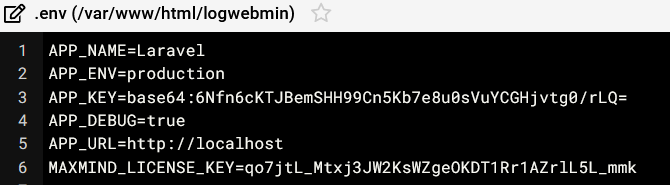
untuk mendapatkan license-key seperti pada contoh berikut:
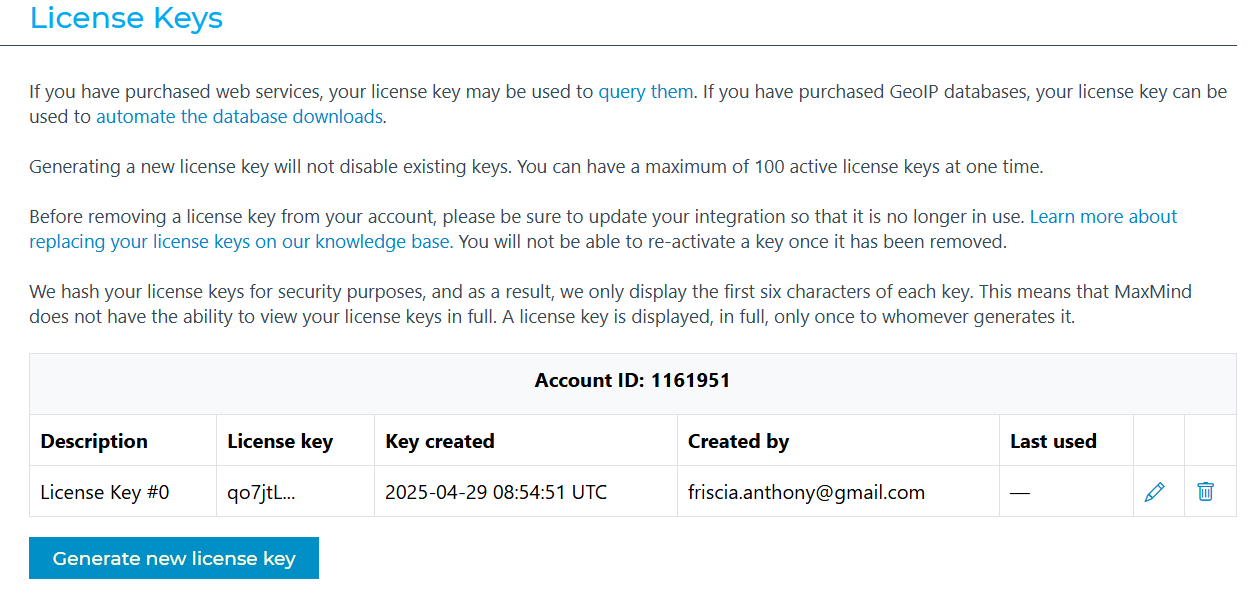
agar dapat diinisiasikan pada .env
Monitoring Koneksi Aktif ke Server
Untuk melihat koneksi aktif ke server Anda, termasuk IP yang terhubung, gunakan netstat:
secara real time setiap 2 detik:
watch -n 2 netstat -ntu
contoh hasil:
Every 2.0s: netstat -ntu kominfos-0B: Tue Jun 24 21:28:23 2025 Active Internet connections (w/o servers)
Proto Recv-Q Send-Q Local Address Foreign Address State
tcp 0 0 127.0.0.1:3306 127.0.0.1:47308 ESTABLISHED
tcp 0 0 127.0.0.1:57164 127.0.0.1:556 ESTABLISHED
tcp 0 0 127.0.0.1:38366 127.0.0.1:3306 ESTABLISHED
tcp 0 0 127.0.0.1:556 127.0.0.1:57164 ESTABLISHED
tcp 0 0 192.168.80.51:22 196.251.70.166:57154 ESTABLISHED
tcp 0 0 192.168.80.51:41344 91.189.91.48:80 TIME_WAIT
tcp 0 0 192.168.80.51:2014 222.124.78.211:59143 ESTABLISHED
tcp 0 0 127.0.0.1:47308 127.0.0.1:3306 ESTABLISHED
tcp 0 0 127.0.0.1:3306 127.0.0.1:38366 ESTABLISHED
tcp 0 0 192.168.80.51:22 222.124.78.211:59160 ESTABLISHED
tcp6 0 0 192.168.80.51:443 114.125.120.16:41242 TIME_WAIT
tcp6 0 0 192.168.80.51:80 45.82.76.192:41150 SYN_RECV
tcp6 0 25 192.168.80.51:443 177.93.63.18:45129 CLOSING
udp 0 0 192.168.80.51:68 192.168.80.1:67 ESTABLISHED
udp 0 0 169.254.95.120:68 169.254.95.118:67 ESTABLISHED
Daftar Status Koneksi TCP & Penjelasannya
| State | Penjelasan |
|---|---|
| ESTABLISHED | Koneksi telah terbentuk dan aktif digunakan untuk komunikasi data. Ini adalah koneksi yang “normal” dan siap untuk transfer data dua arah. |
| SYN_SENT | Klien telah mengirim paket SYN ke server dan sedang menunggu balasan (SYN-ACK). Ini adalah tahap awal dari koneksi outbound (keluar). |
| SYN_RECV | Server telah menerima SYN dari klien, membalas dengan SYN-ACK, dan sedang menunggu ACK dari klien untuk menyelesaikan proses handshake. |
| FIN_WAIT1 | Aplikasi telah menutup koneksi, dan sistem telah mengirim FIN (permintaan tutup koneksi) ke pihak lain. |
| FIN_WAIT2 | Setelah menerima ACK dari FIN pertama, sistem menunggu FIN dari pihak lawan. |
| TIME_WAIT | Koneksi ditutup, tapi sistem menunggu selama periode waktu tertentu (biasanya 2x waktu maksimum segment life) untuk memastikan semua paket terlambat tidak akan menyebabkan kebingungan. |
| CLOSE_WAIT | Server menerima FIN dari klien, dan menunggu aplikasinya untuk menutup koneksi juga. |
| CLOSING | Kedua sisi telah mengirim FIN, tapi belum semua ACK diterima. |
| LAST_ACK | Sistem telah mengirim FIN (balasan), menunggu ACK dari pihak lain sebelum sepenuhnya menutup koneksi. |
| CLOSED | Koneksi telah ditutup sepenuhnya, tidak ada komunikasi lebih lanjut. |
| LISTEN | Server menunggu koneksi masuk pada port tertentu (passive open). Biasanya terlihat pada server seperti web server, SSH, dll. |
Contoh Alur Normal TCP (3-way handshake + closing)
Pembukaan koneksi:
-
Klien:
SYN_SENT -
Server:
SYN_RECV -
Keduanya:
ESTABLISHED
Penutupan koneksi:
-
Pengirim:
FIN_WAIT1 -
Penerima:
CLOSE_WAIT -
Pengirim:
FIN_WAIT2 -
Penerima:
LAST_ACK -
Keduanya:
TIME_WAIT -
Akhir:
CLOSED
Status yang Perlu Diwaspadai
-
SYN_RECV banyak → kemungkinan SYN flood attack
-
TIME_WAIT banyak → bisa akibat skrip web atau API client yang membuka-tutup koneksi terus-menerus
-
CLOSE_WAIT menggantung → aplikasi Anda tidak menutup koneksi dengan benar (potensi memory leak)
Cek Lokasi File Exploit pada Root Web
Cek Lokasi file Exploit yang menggunakan shell_exec, curl_exec dan simpan hasilnya di hasil_scan.txt
cd /var/www/html/root_aplikasi
grep -RniE 'eval\s*\(|base64_decode\s*\(|assert\s*\(|shell_exec\s*\(|system\s*\(|passthru\s*\(|file_get_contents\s*\(' . > hasil_scan.txt
grep -RniE 'eval\s*\(|base64_decode\s*\(|assert\s*\(|curl_exec\s*\(|system\s*\(|passthru\s*\(|file_get_contents\s*\(' . > hasil_scan2.txt
lihat hasilnya lalu hapus file tersebut (paling mencurigakan file .php yang berada di public atau storage)
Mengamankan PHP
Mengamankan PHP Apache
Untuk membatasi serangan hacker pada PHP dalam instalasi LAMPP (Linux, Apache, MySQL, PHP, PHPMyAdmin), Anda dapat mengambil beberapa langkah keamanan untuk melindungi aplikasi web Anda dari berbagai jenis serangan. Berikut adalah beberapa konfigurasi dan praktik keamanan umum yang dapat membantu Anda:
Update PHP
Pastikan Anda menjalankan versi PHP yang paling baru dan selalu diperbarui. Setiap pembaruan PHP biasanya mencakup perbaikan keamanan. Anda juga dapat mempertimbangkan untuk menggunakan PHP versi 8.x atau yang lebih baru, karena ini mendukung peningkatan keamanan dan kinerja.
Konfigurasi PHP
Edit file php.ini di /etc/php/8.1/cli/php.ini dan/atau /etc/php/8.1/apache2/php.ini dan terapkan konfigurasi keamanan berikut:
- Batasi maksimum ukuran upload file dengan parameter
upload_max_filesizedanpost_max_size. - Matikan
register_globals. - Matikan
allow_url_fopendanallow_url_includeuntuk mencegah inklusi dan akses ke URL eksternal. - Setel
display_errorsmenjadi Off dalam produksi untuk menghindari menampilkan kesalahan PHP ke publik. - Aktifkan disable_functions untuk memblokir fungsi-fungsi berbahaya jika Anda tahu apa yang Anda lakukan.
- Aktifkan open_basedir untuk membatasi direktori yang diizinkan PHP untuk mengakses.
Menggunakan opsi disable_functions dalam konfigurasi PHP dapat membantu mengurangi risiko keamanan dengan memblokir fungsi-fungsi tertentu yang dapat digunakan oleh penyerang untuk melakukan aktivitas berbahaya. Namun, penggunaan disable_functions harus dilakukan dengan hati-hati, karena mematikan fungsi-fungsi tertentu dapat mempengaruhi fungsi normal dari aplikasi PHP Anda. Beberapa fungsi yang sering kali dinonaktifkan karena potensi risiko keamanan termasuk:
- exec: Fungsi
exec()digunakan untuk menjalankan perintah shell dari dalam skrip PHP. Ini harus dinonaktifkan untuk mencegah penyerang menjalankan perintah shell di server Anda. - system: Sama seperti
exec(),system()juga digunakan untuk menjalankan perintah shell. Ini harus dinonaktifkan. - shell_exec: Fungsi
shell_exec()juga digunakan untuk menjalankan perintah shell dan harus dinonaktifkan. - passthru:
passthru()adalah fungsi lain yang dapat digunakan untuk menjalankan perintah shell. Ini juga harus dinonaktifkan. - popen:
popen()memungkinkan skrip PHP untuk membuka pipe ke proses eksternal. Ini harus dinonaktifkan. - proc_open: Fungsi ini serupa dengan
popen()dan juga digunakan untuk menjalankan proses eksternal. Ini harus dinonaktifkan. - eval: Fungsi
eval()digunakan untuk mengeksekusi kode PHP dari string. Penyerang dapat memanfaatkannya dengan memasukkan kode berbahaya ke dalam string. - assert: Fungsi
assert()juga dapat digunakan untuk mengeksekusi kode PHP dari string. Ini harus dinonaktifkan. - system_popen: Ini adalah alternatif lain untuk
popen()dan harus dinonaktifkan. - dl: Fungsi
dl()digunakan untuk memuat ekstensi PHP dinamis. Ini dapat membuka celah keamanan jika dinonaktifkan. - proc_close: Ini adalah fungsi terkait dengan
proc_open()yang digunakan untuk menutup proses yang telah dibuka denganproc_open(). Dinonaktifkan juga. - pcntl_exec: Fungsi ini memungkinkan penggunaan fungsi
exec()dalam lingkungan PHP-FPM. Jika Anda tidak menggunakannya, disarankan untuk dinonaktifkan.
Cari baris yang mengandung disable_functions. Jika Anda tidak menemukannya, Anda dapat menambahkannya di bagian paling bawah file php.ini.
Tambahkan nama fungsi-fungsi yang ingin Anda nonaktifkan, dipisahkan oleh tanda koma. Misalnya, jika Anda ingin menonaktifkan fungsi exec, system, dan eval, tambahkan baris berikut:
disable_functions = exec, system, eval
Setelah menyimpan perubahan, Anda perlu merestart Apache agar perubahan ini berlaku:
systemctl restart apache2
Catatan:
Pastikan bahwa Anda memeriksa bahwa aplikasi PHP Anda tetap berfungsi dengan baik setelah mengaktifkan disable_functions, karena beberapa fungsi PHP mungkin diperlukan untuk fungsi normal aplikasi Anda. Selalu uji aplikasi Anda dengan cermat setelah mengubah pengaturan ini.
Optimalisasi Server
Konfigurasi MPM Event Apache
Setup Apache ke MPM Event + PHP-FPM
1️⃣ Cek MPM Apache yang aktif
apachectl -V | grep -i mpm
-
mpm_prefork❌ → harus diganti -
mpm_event✅ → sudah benar
2️⃣ Nonaktifkan MPM Prefork dan PHP 8.1
sudo a2dismod mpm_prefork
sudo a2dismod php8.1
3️⃣ Aktifkan MPM Event
sudo a2enmod mpm_event
4️⃣ Aktifkan Integrasi Apache ↔ PHP-FPM
sudo a2enmod proxy_fcgi setenvif
sudo a2enconf php8.1-fpm
5️⃣ Restart Apache & PHP-FPM
sudo systemctl restart php8.1-fpm
sudo systemctl restart apache2
6️⃣ Pastikan MPM Event Aktif
apachectl -V | grep -i mpm
Output harus:
Server MPM: event
7️⃣ Optimasi untuk Server Ram Besar
sudo nano /etc/apache2/mods-available/mpm_event.conf
<IfModule mpm_event_module>
StartServers 2
MinSpareThreads 25
MaxSpareThreads 75
ThreadLimit 64
ThreadsPerChild 25
MaxRequestWorkers 400
MaxConnectionsPerChild 5000
</IfModule>
sudo systemctl restart apache2
Konfigurasi Apache MPM Prefork + PHP (mod_php)
1️⃣ Nonaktifkan PHP-FPM
sudo systemctl stop php8.1-fpm
sudo systemctl disable php8.1-fpm
Nonaktifkan konfigurasi Apache FPM:
sudo a2disconf php8.1-fpm
sudo a2dismod proxy_fcgi
2️⃣ Aktifkan MPM Prefork
Matikan MPM Event:
sudo a2dismod mpm_event
Aktifkan Prefork:
sudo a2enmod mpm_prefork
3️⃣ Pastikan mod_php sesuai versi PHP terpasang:
sudo apt install libapache2-mod-php8.1
sudo a2enmod php8.1
4️⃣ Restart Apache Prefork
sudo systemctl restart php81.-fpm
sudo systemctl restart apache2
5️⃣ Cek MPM:
apachectl -V | grep -i mpm
Harus muncul:
Server MPM: prefork
6️⃣ Optimasi Prefork
sudo nano /etc/apache2/mods-available/mpm_prefork.conf
<IfModule mpm_prefork_module>
StartServers 5
MinSpareServers 5
MaxSpareServers 10
MaxRequestWorkers 150
MaxConnectionsPerChild 3000
</IfModule>
sudo systemctl restart apache2
Troubleshooting
proses sistematis untuk mengidentifikasi dan memperbaiki masalah pada perangkat keras (hardware) atau lunak (software)
Lupa Password Root dan Tidak Bisa Login
Troubleshooting terjadi pada server VM Linux Mint pada PDN
1. Reboot server
2. Saat boot muncul, tekan 2x Esc (UEFI) untuk masuk ke menu GRUB
4. Cari baris seperti ini:
linux /vmlinuz-5.15.0-176-generic root=UUID=...
5. Tambahkan rw init=/bin/bash pada bagian setelah $vt_handoff. Sehingga hasilnya seperti ini:
linux /vmlinuz-5.15.0-176-generic root=UUID=6a854253-5e20-4aae-9be0-4acae502026f ro quiet splash $vt_handoff rw init=/bin/bash
6. Tekan Ctrl + X
7. Jika berhasil, maka akan masuk ke prompt.
8. Kemudian jalankan:
mount -o remount,rw /
ls /home
9. Catat username yang muncul, misalnya:
linux
10. Lalu reset password:
passwd linux
11. Setelah berhasil:
sync
reboot -f
12. Jika ingin mengaktifkan akun root di Linux Mint:
sudo passwd root
GUI Linux Mint tidak bisa membuka Terminal
Jika setelah login pada Linux Minta tetapi terminal tidak bisa dibuka maka berikut cara untuk masuk ke mode CLI (teks) penuh.
1. Reboot server
2. Saat boot muncul, tekan 2x Esc (UEFI) untuk masuk ke menu GRUB
4. Cari bagian quiet splash pada:
linux /vmlinuz-5.15.0-176-generic root=UUID=6a854253-5e20-4aae-9be0-4acae502026f ro quiet splash $vt_handoff
5. Ganti dengan systemd.unit=multi-user.target sehingga menjadi:
linux /vmlinuz-5.15.0-176-generic root=UUID=6a854253-5e20-4aae-9be0-4acae502026f ro systemd.unit=multi-user.target $vt_handoff
6. Kemudian tekan Ctrl+X untuk boot.
Maka Sistem akan langsung masuk ke CLI tanpa desktop.