
Cara Mengaktifkan FTP pada Wordpress
Sebagai informasi Wordpress yang digunakan sebagai website OPD adalah wordpress yang diinstall pada server Webmin Kabupaten. Sehingga konfigurasi FTP pada server perlu diperhatikan.
Sebelum cara ini diberlakukan, admin OPD diberikan hak akses untuk Webmin dan diberikan akses modul File Manager. Sehingga Admin OPD dapat mengupload file yang diperlukan baik untuk update wordpress, tema dan plugin.
Berikut tahapan cara agar FTP wordpress otomatis dapat melakukan update wordpress, tambah tema dan plugin.
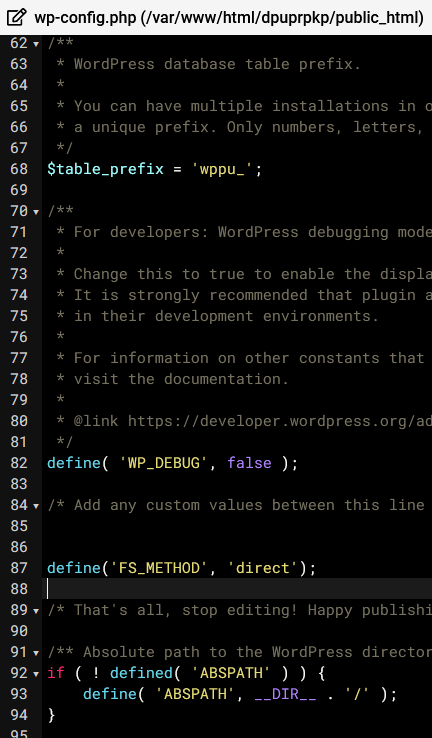
1. Buka file wp-config.php pada root website OPD.
sudo nano /var/www/html/wordpress/wp-config.php
2. Tambahkan baris berikut sebelum baris /* That's all, stop editing! */:
define('FS_METHOD', 'direct');
3. Berikan Permission Folder pada folder wp-content
sudo chown -R www-data:www-data /var/www/html/wordpress/wp-content
Pastikan folder chmod 755 dan file chmod 644
4. Install FTP server
sudo apt install vsftpd -y
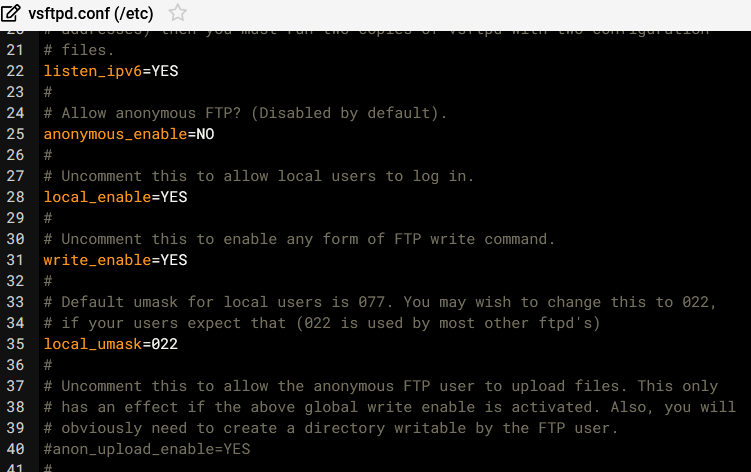
5. Buka file vsftpd.conf
sudo nano /etc/vsftpd.conf
6. Konfigurasi berikut pada vsftpd.conf
write_enable=YES
local_umask=022
chroot_local_user=YES
7. Lalu Restart FTP Server
sudo systemctl restart vsftpd
8. Jangan lupa berikan rule NAT pada Mikrotik untuk membukan port 21 agar dapat diakses dari luar
dst-nat chain=dstnat
in-interface=etherWAN
protocol=tcp
dst-port=21
action=dst-nat
to-addresses=<IP_LAN_SERVER>
to-ports=21
9. Jangan lupa juga berikan buka firewall untuk port 21
ufw allow 21
Tidak ada komentar